
编辑器工作区
编辑器工作区是 Motor Sound Editor 的核心操作环境。在这里,你可以管理多条声音轨道、分配音频资源,并通过曲线图表精细调整列车在不同牵引(Traction)与制动(Brake)状态下的音高(Pitch)与音量(Volume)变化。
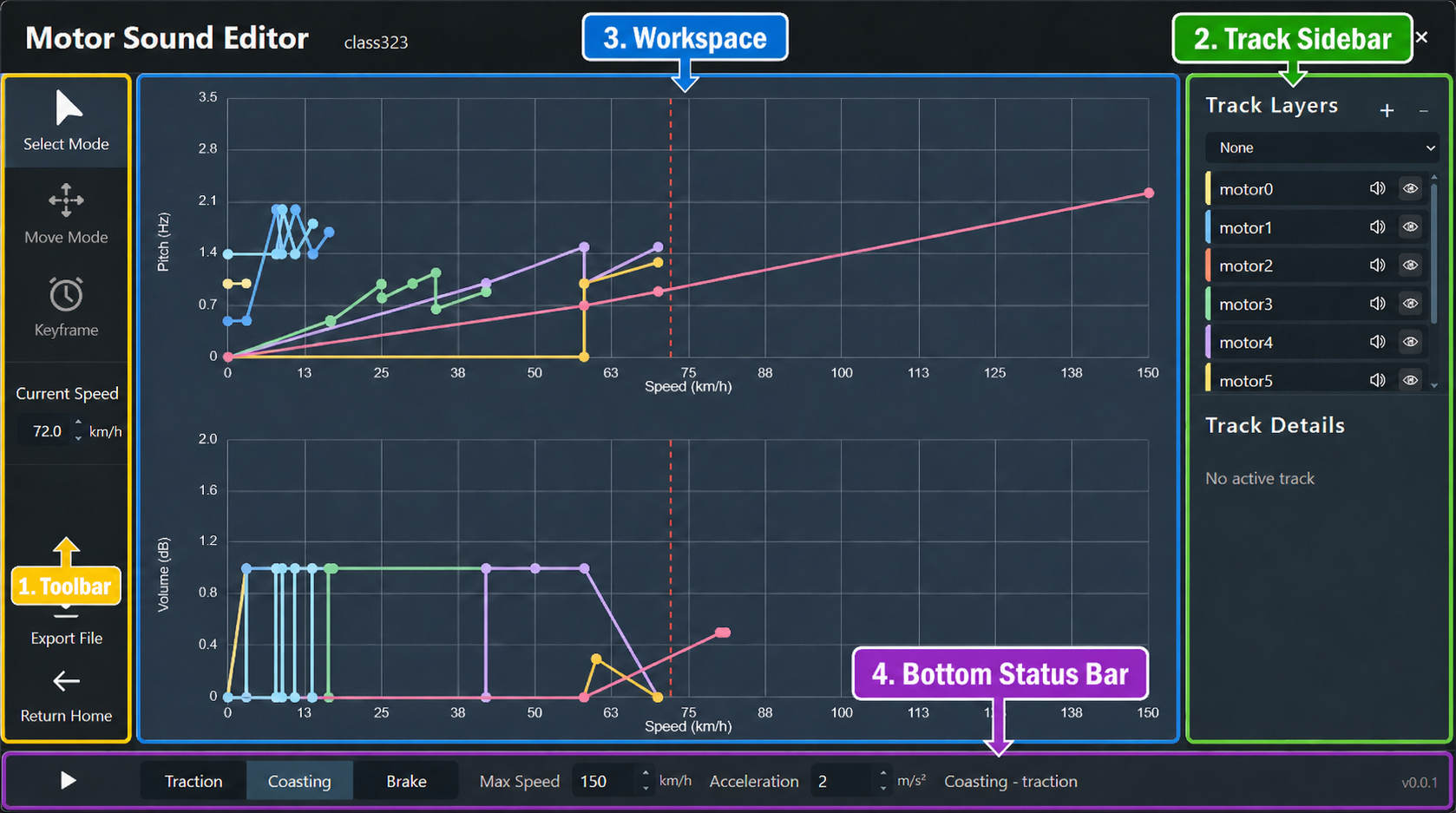
工作区采用模块化布局,主要分为以下四个区域:
- 工具栏(Toolbar):提供全局工具模式切换与项目操作。
- 轨道侧栏(Track Sidebar):位于右侧,用于管理轨道、音频文件与轨道状态。
- 主图表工作区(Workspace):位于中央,用于曲线编辑与关键帧操作。
- 底部状态栏(Status Bar):位于底部,用于实时试听与速度、状态控制。
1. 工具栏(Toolbar)
顶部工具栏包含会影响整个工作区交互方式的全局控制项。
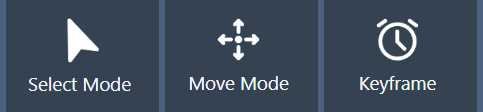
- 工具模式(Tool Mode):决定你如何与关键帧和曲线交互。
- 选择工具(Select):默认模式,用于选中关键帧。
- 移动工具(Move):用于拖拽已选中的关键帧,改变位置与数值。
- 关键帧工具(Keyframe):在曲线上左键插入关键帧,或右键快速删除关键帧。
- 吸附(Snap):按住
Shift可临时启用吸附。当前默认会将速度吸附到0.5的倍数,将数值吸附到0.2的倍数。
2. 轨道侧栏(Track Sidebar)
侧栏结合了图层管理与混音思路,用于组织所有参与合成的电机音轨。
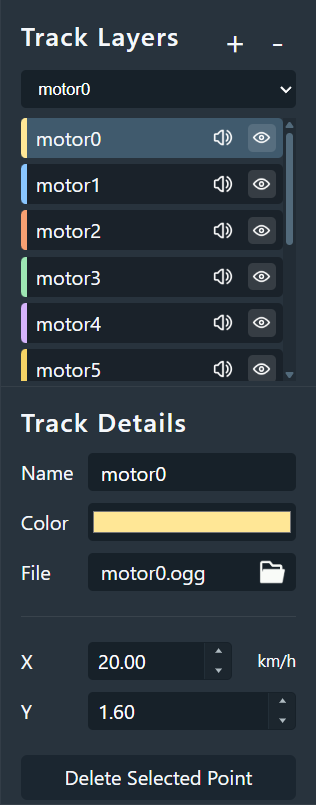
- 轨道列表(Track List):显示当前项目中的全部轨道。点击任意轨道即可将其设为 活动轨道(Active Track),主图表会同步显示该轨道的曲线。
- 资源分配(Asset Assignment):你可以为每条轨道分配或替换本地音频文件。
- 轨道状态控制(Track Controls):
- 可见性(Show / Hide):切换该轨道在图表中的显示状态。
- 静音(Mute):在试听时暂时屏蔽该轨道的声音。
3. 主图表工作区(Workspace)
这是编辑电机声音动态变化的核心区域。横轴通常代表速度,纵轴代表音高或音量。
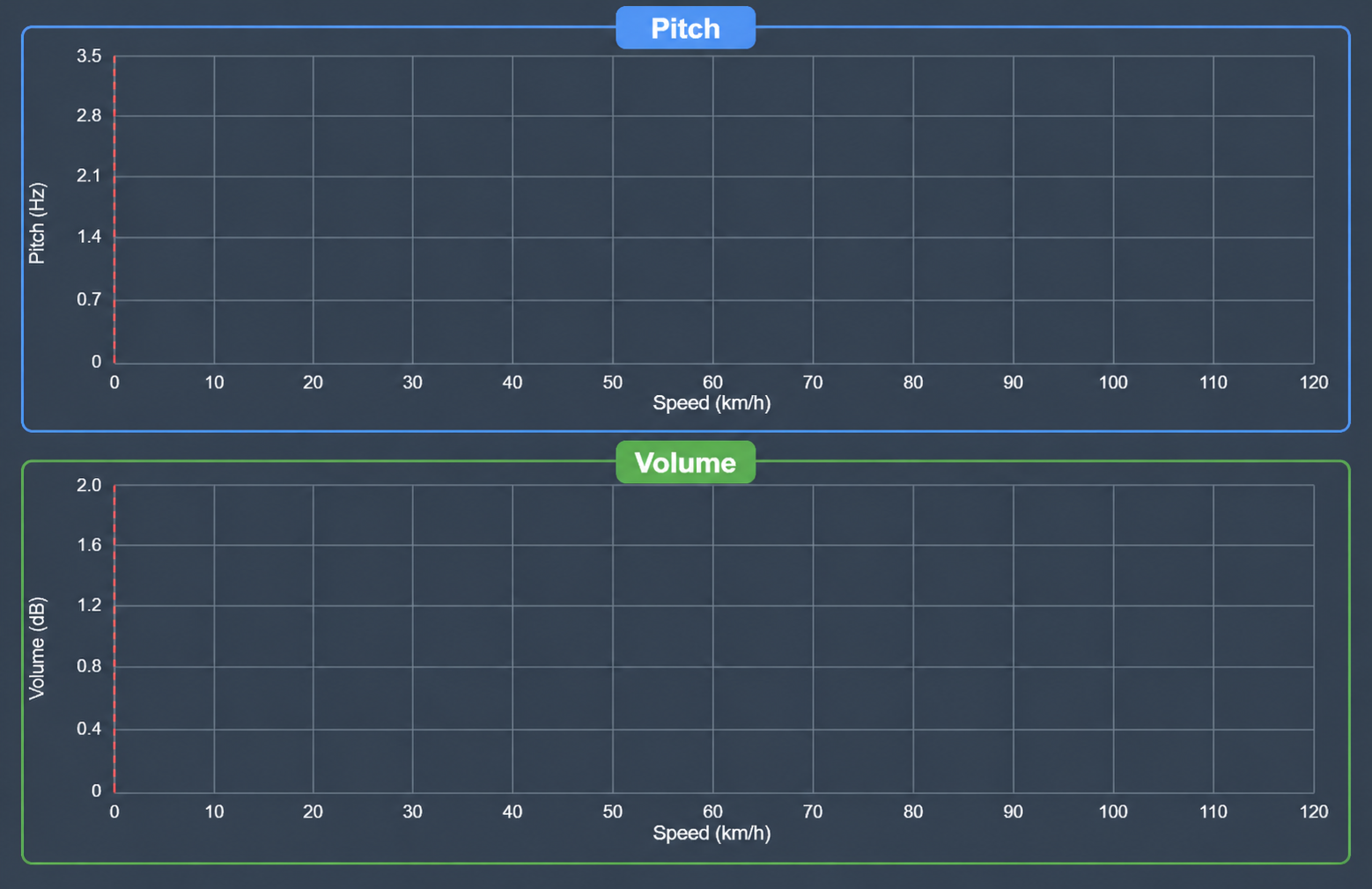
每条轨道都维护两套彼此独立的曲线环境:
- 牵引 / 制动(Traction / Brake):用于分别描述加速与制动时的声音行为。
- 音高曲线(Pitch):控制不同速度下的播放速率或频率偏移。
- 音量曲线(Volume):控制不同速度区间内的响度变化。
需要注意的是,当前项目数据只保存 Traction 和 Brake 两套专用曲线。试听时的 Coasting 仍沿用牵引侧曲线进行预览。
4. 底部状态栏(Status Bar)
底部栏主要用于实时试听与状态控制。

- 播放 / 暂停(Play / Pause):启动或停止试听引擎。
- 状态切换按钮:在 Traction、Coasting 和 Brake 之间切换,用于测试状态变化时的声音过渡。你也可以通过快捷键
W与S切换。 - 当前速度(Current Speed):控制试听时的目标速度,便于在不同速度区间检查曲线效果。