
首页
首页(Home)是你的项目中枢。你可以在这里创建新工作、重新打开已有文件、导入外部 .msep 文件,以及浏览最近项目。
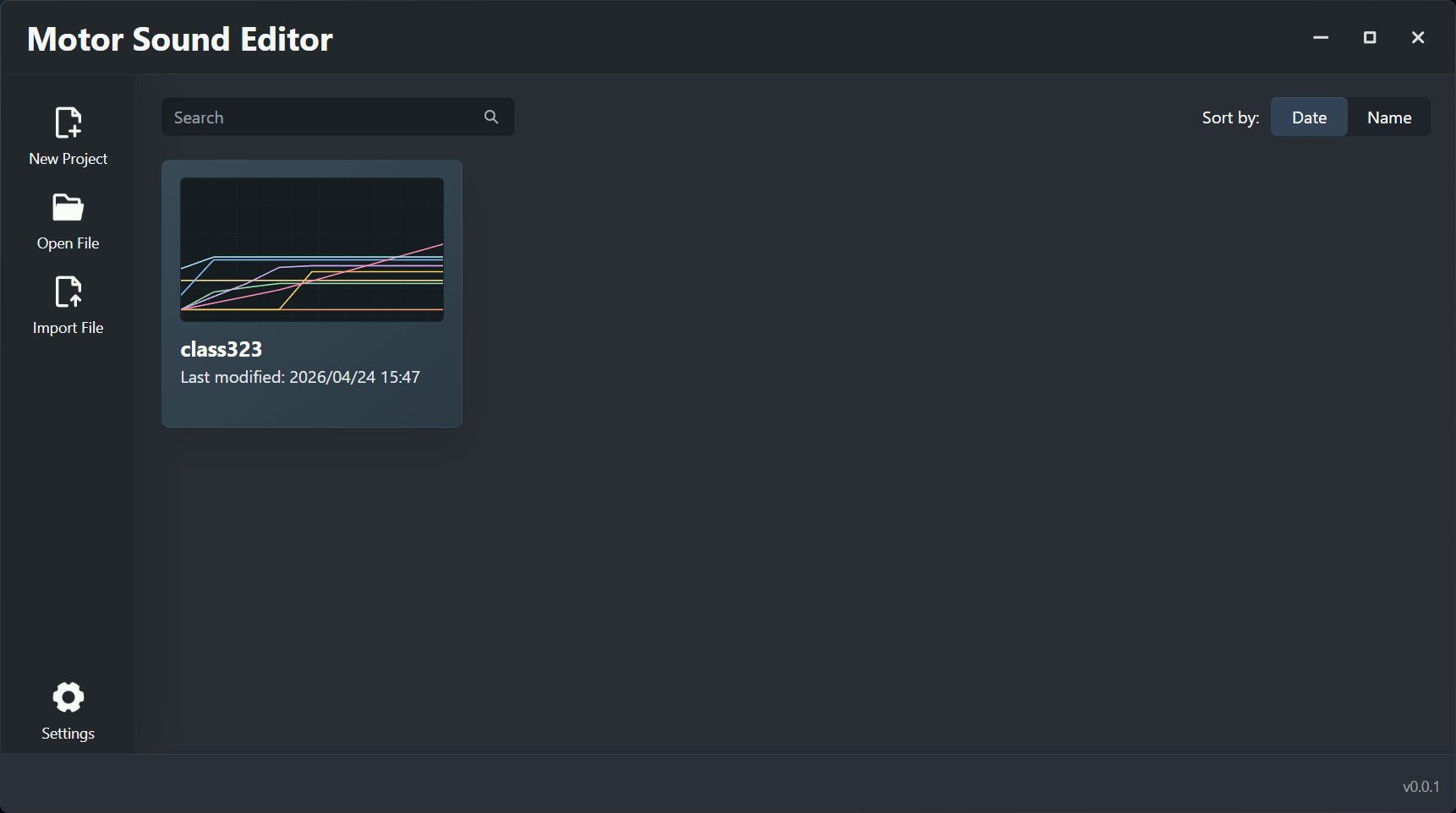
侧栏操作
左侧栏是动作导向的入口区,包含开始或恢复工作的主要操作:
- 新建项目 New Project:打开新建项目弹窗,并创建新的工作文档。
- 打开文件 Open File:从磁盘打开已有
.msep文件。 - 导入文件 Import File:通过应用的导入流程引入
.msep文件,也可以将.msep直接拖入首页完成导入。 - 设置 Settings:当前版本尚未提供完成版设置界面。
最近项目区域
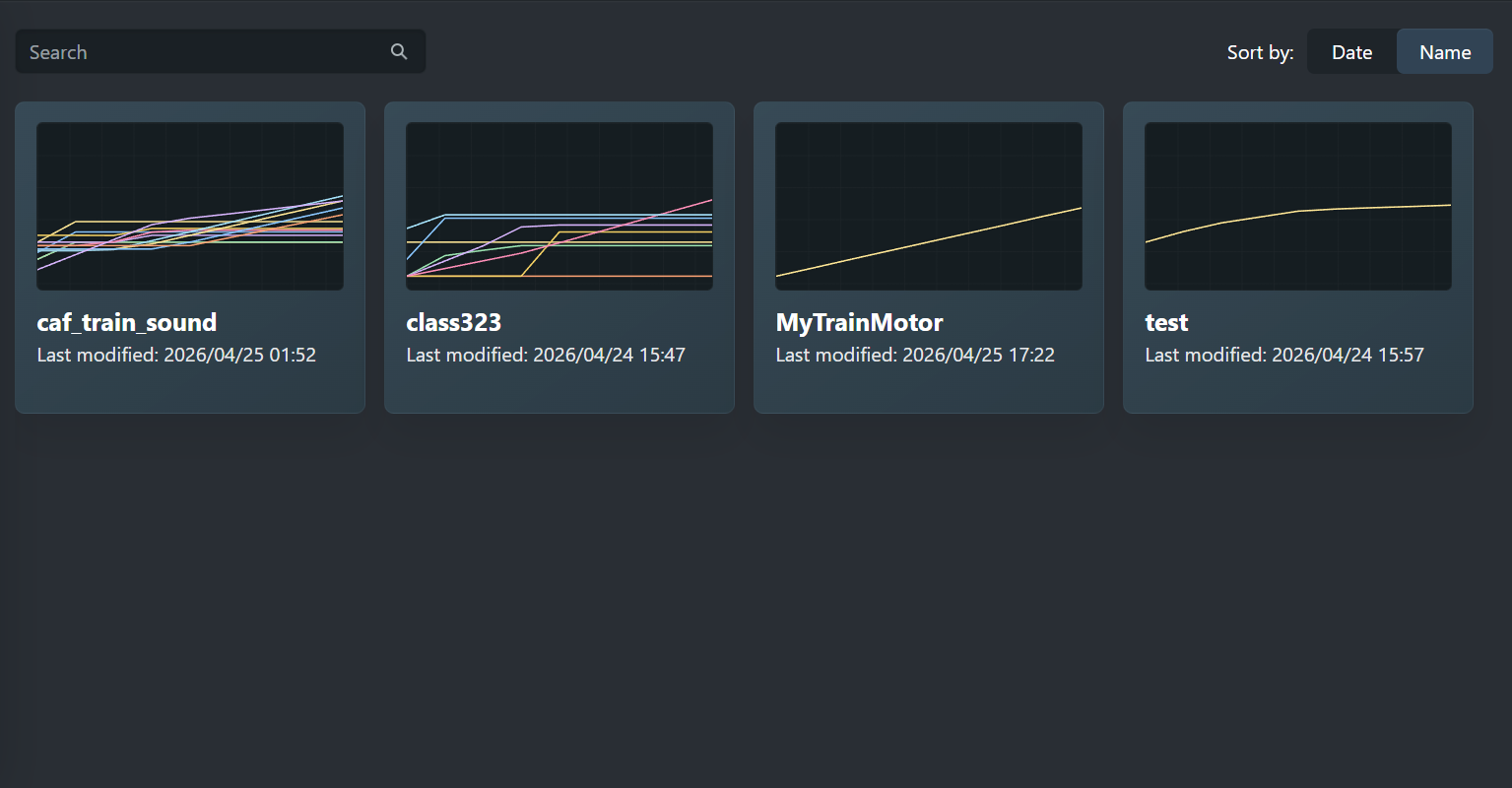
主区域会以卡片形式展示最近项目。每张卡片通常包含:
- 项目名称
- 最后修改时间
- 音轨预览缩略图
这个区域的设计目标是减少上下文切换。你可以通过视觉识别快速回到之前的项目。
搜索
搜索框会按文本过滤最近项目列表。
如果你的命名规范比较一致,例如按车型、运营方或制作阶段命名,搜索会特别高效。
排序
首页至少支持两种常用排序方式:
- 日期 Date:适合回到最近编辑过的项目。
- 名称 Name:适合并行管理多个项目,并依赖命名规则查找。
活跃制作期间通常优先按日期,资料库式回看通常优先按名称。
打开项目
你可以通过以下入口打开项目:
- 打开文件 Open File:选择
.msep文件后直接打开。 - 项目卡片 Project Card:点击最近项目区域中的项目卡片。
只要文件有效,应用就会将项目元数据、轨道、曲线和打包音频加载到编辑器中。
从最近列表移除项目
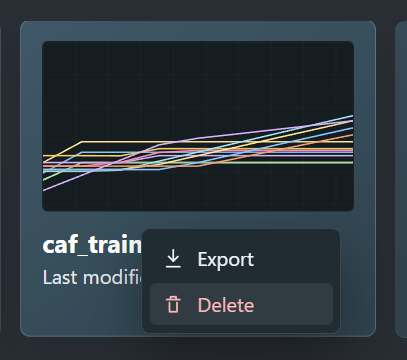
最近项目视图支持移除某条记录。你可以右击卡片打开菜单,再点击 Delete。
这个操作只影响“最近列表”,不会删除磁盘上的项目文件。常见使用场景包括:
- 文件路径已经变更。
- 条目已经没有参考价值。
- 你希望清理最近项目面板。
新建项目字段
创建新项目时,应用会要求填写核心元数据和模拟器默认参数。通常包括:
- 项目名称
- 最高速度
- 加速度
这些值不只是标签,它们也会影响曲线速度范围约束,以及实时预览系统对项目的解释方式。