
快速开始
Motor Sound Editor 面向希望在可视化编辑器中创作分层电机音效的用户,而不是手工维护原始模拟器表格。当前版本重点覆盖桌面应用里已经落地的三类核心流程:项目创作、实时预览与导出打包。
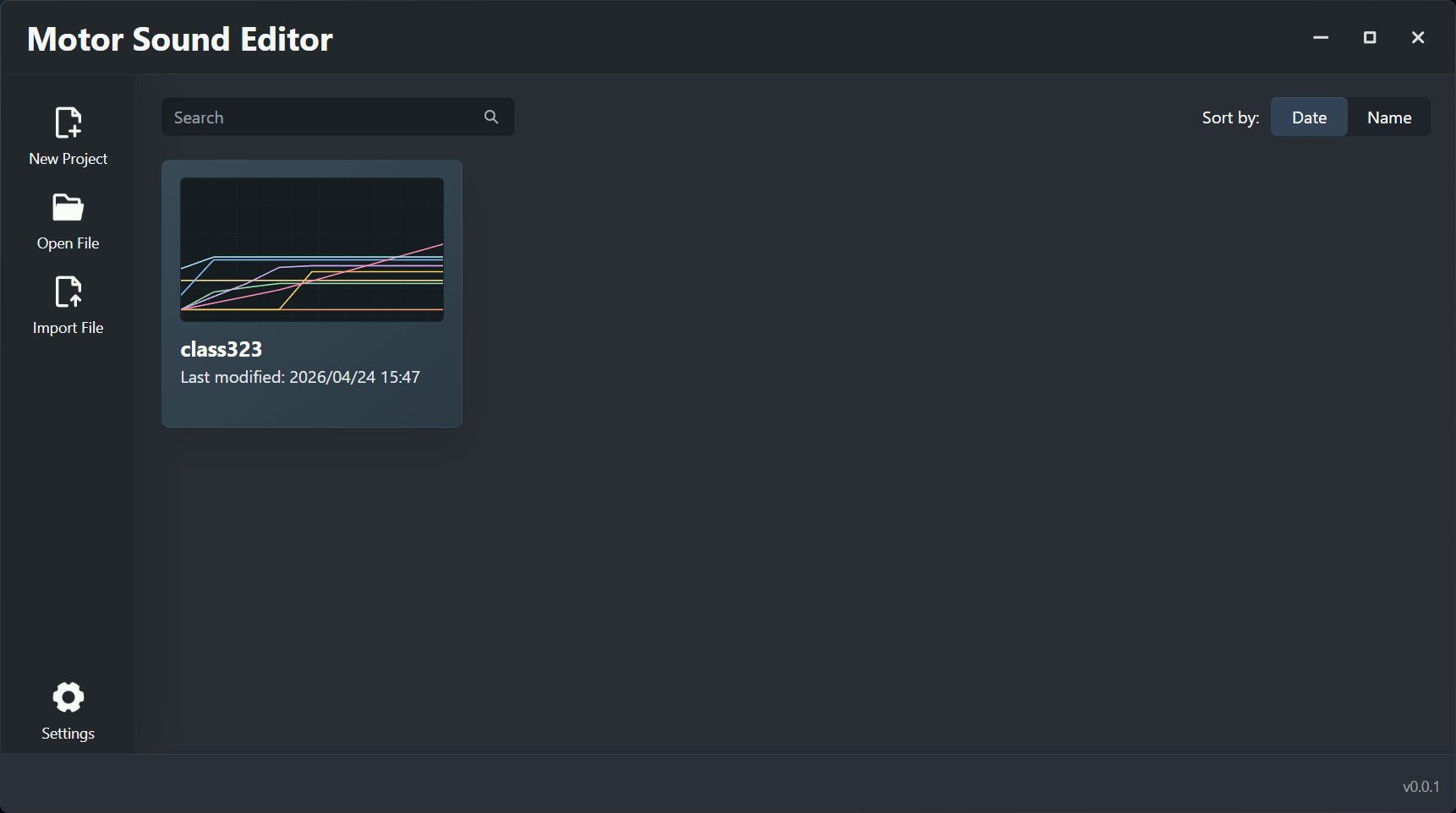
1. 准备工作
操作系统要求
Windows 是目前软件的主要支持平台。
下载与安装
- 获取软件:你可以直接通过这个链接下载当前 Windows 安装程序。
- 快速安装:下载完成后,运行安装程序即可。无需额外安装运行库,Tauri 所需组件已随应用打包。
示例文件
如果你想先拿现成的 .msep 工程熟悉编辑器,可以直接下载这些示例:
- caf_train_sound.msep — 贡献者:K.L1
- class323.msep — 贡献者:LX9702
数据与素材
- 素材:至少准备一段电机音源文件,支持
.wav或.ogg。 - 参数:准备车辆的基础性能参数,例如最高时速、加速度和制动减速度。
2. 核心工作流
你可以通过以下 6 个步骤快速体验软件的核心功能:
第一步:创建项目
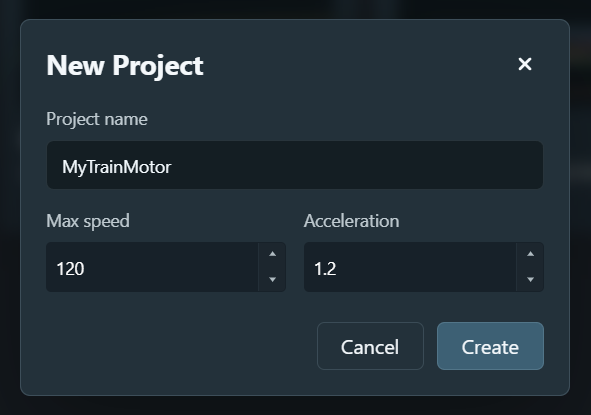
- 启动应用,在首页点击 New Project。
- 输入项目名称,例如
MyTrainMotor。 - 设定 Max Speed 和 Acceleration 等默认参数。
- 确认后进入编辑器。
第二步:管理轨道并导入音频
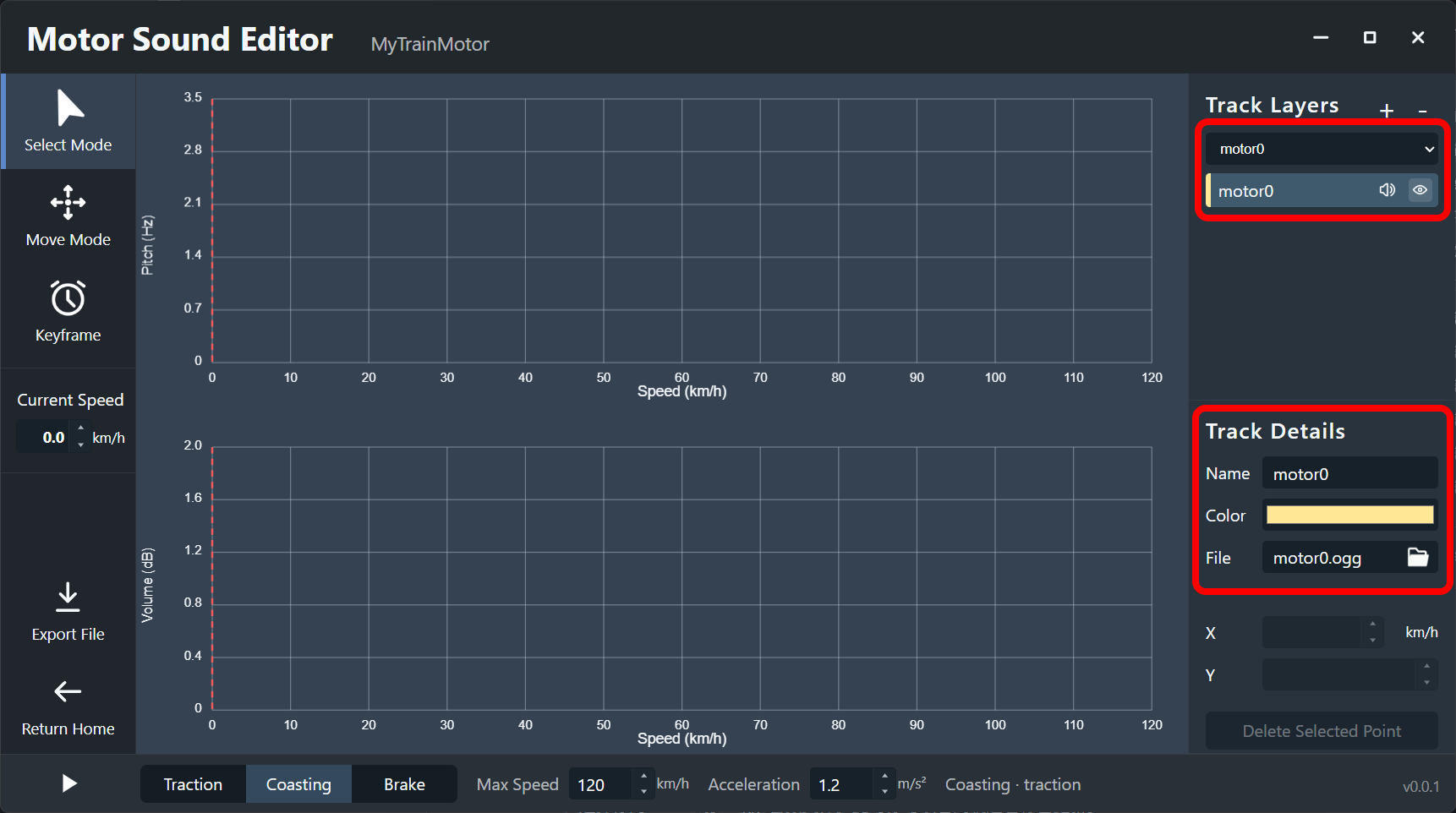
- 在 Track Layers 面板中,确保当前有一条激活轨道。
- 在 Track Details 区域点击文件选择图标。
- 选择
.wav或.ogg音频文件。
第三步:绘制音高与音量曲线
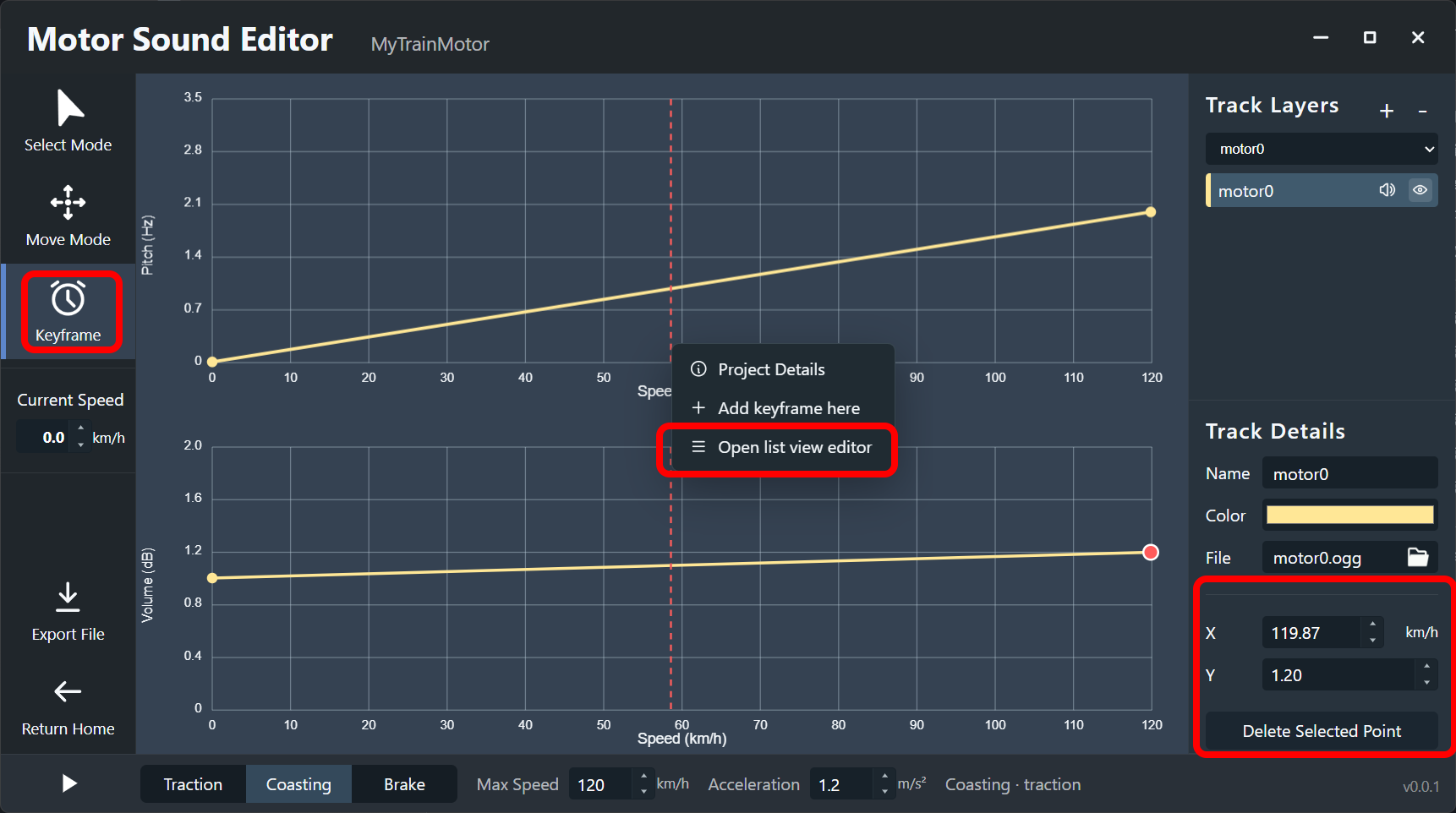
- 在工具栏中切换到 Keyframe 模式。
- 在图表中为 Traction Pitch 和 Traction Volume 添加关键帧,左键添加,右键删除。
- 如需精细调整,可以切换到 Move 模式拖动关键帧,或在 List Editor 中直接输入数值。
第四步:实时预览

- 按下
Space开始播放音频。 - 使用
W向牵引方向切换状态,使用S向制动方向切换状态。 - 修改 Current Speed,或切换到 Select 模式后点击图表空白区域,快速调整试听速度。
第五步:保存项目
- 按下
Ctrl+S将项目保存为.msep。 .msep是软件的专属工程格式,会将项目设置、曲线数据和音频素材一起打包保存,便于移动与继续编辑。
第六步:导出 BVE 压缩包
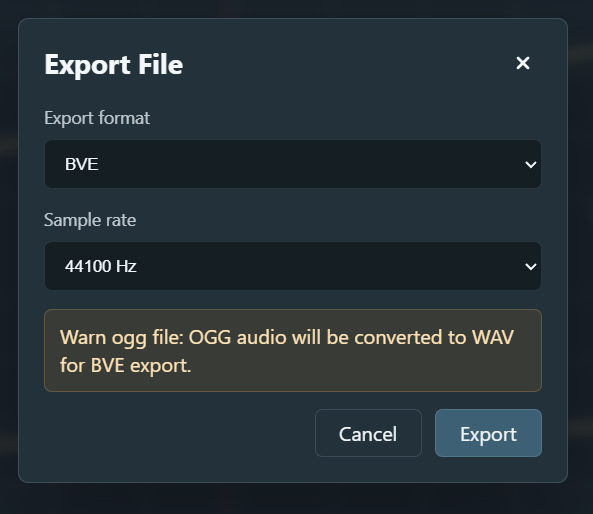
- 点击工具栏或菜单中的 Export。
- 在弹出的对话框中选择 BVE。
- 选择采样率,通常推荐
44100 Hz。 - 软件会生成一个
.zip压缩包,其中包含 BVE 所需的vehicle.txt、motornoise.txt和转换后的 WAV 音频。
3. 常用快捷键
熟练使用快捷键可以明显提升编辑效率:
| 快捷键 | 功能 |
|---|---|
| Space | 播放 / 暂停预览 |
| W | 向牵引方向切换状态 |
| S | 向制动方向切换状态 |
| Ctrl+S | 保存项目 |
| Ctrl+Z / Ctrl+Y | 撤销 / 重做 |
| Delete | 删除选中的关键帧 |